zoomはパソコン、スマートフォン、タブレットを使って参加することができます。
弊社オンラインセミナーでは、マイク、カメラは使用しません。zoomのインストール
パソコンにzoomをインストールする
- まず、zoomをインストールします。(初回のみ)
- 下記ダウンロードページのダウンロードボタンをクリックし、ミーティング用のzoomクライアントをダウンロードします。
(zoom公式ダウンロードページ)https://zoom.us/jp-jp/meetings.html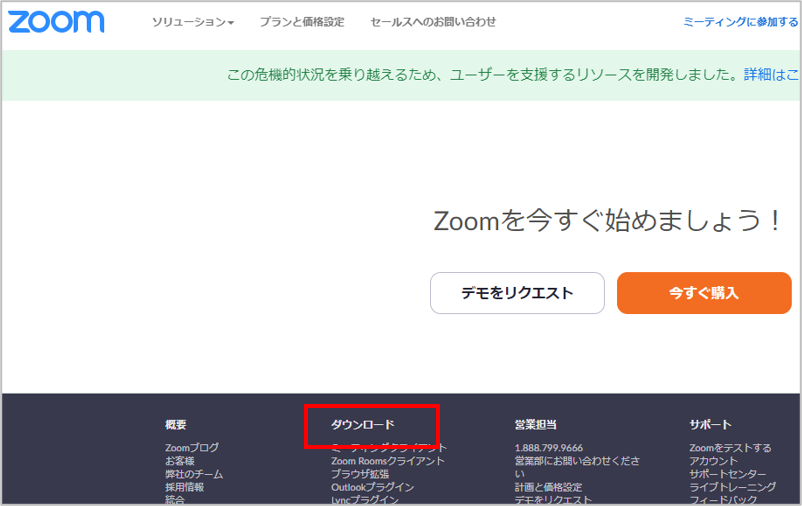
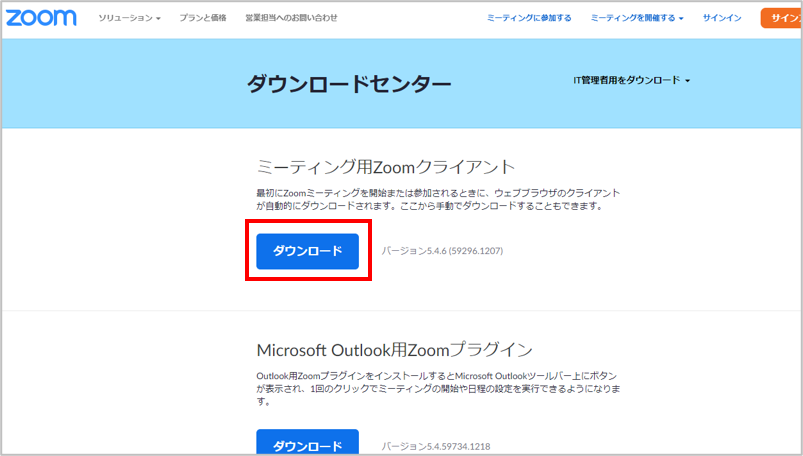
- zoomインストーラーがダウンロードされたら[実行]をクリックします。
しばらくしてzoomのインストールが完了したら下記の画面が表示され、インストールは完了です。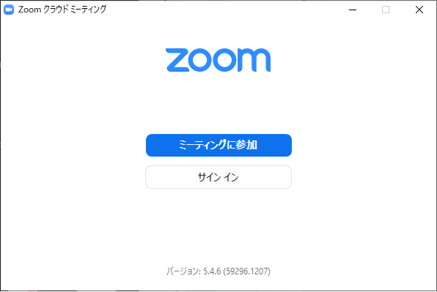
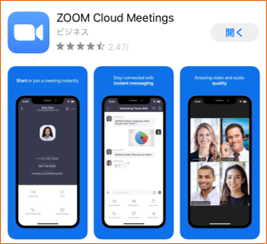
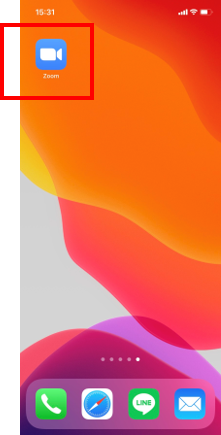
スマートフォン・タブレットにzoomをインストールする
セミナーの視聴方法
パソコンでセミナーを視聴する
- セミナー3日前にご視聴に必要なURL(セミナーアドレス)・ID・パスワードをお送りします。
URLをクリックすると下記のような「ウェビナー登録」画面が表示されます。
お名前、メールアドレスを入力し準備完了です。
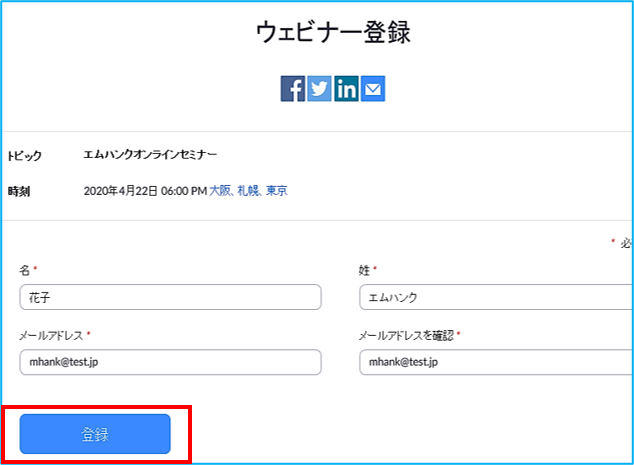
- 「ウェビナー登録が承認されました」画面が表示されたら、画面中央の「このURLをクリックして参加してください。」以降に表記されているURLをクリックします。
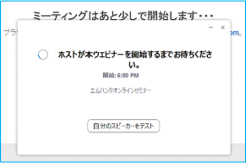
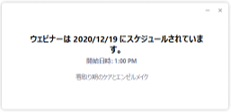
自動的に接続が完了します。※セミナーが開始されるまでの間、下図のような待機画面になります。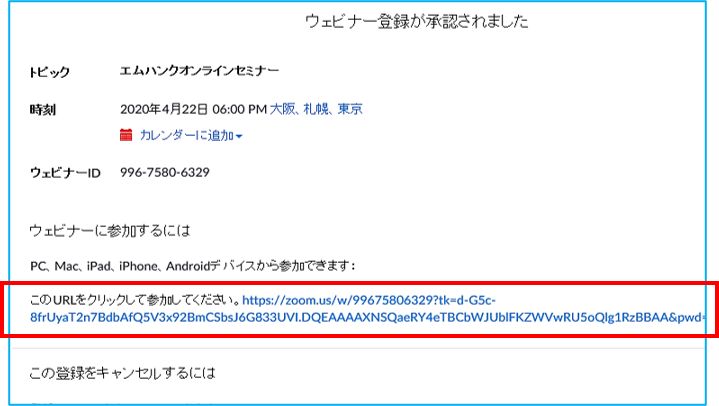
スマートフォン・タブレットでセミナーを視聴する
- セミナー3日前にご視聴に必要なURL(セミナーアドレス)・ID・パスワードをお送りします。
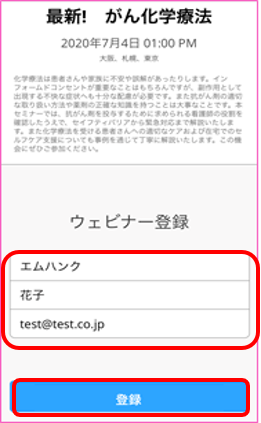
- 招待URLをタップし、下図のようにお名前、メールアドレスを入力し準備完了です。
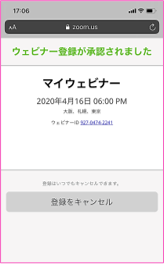
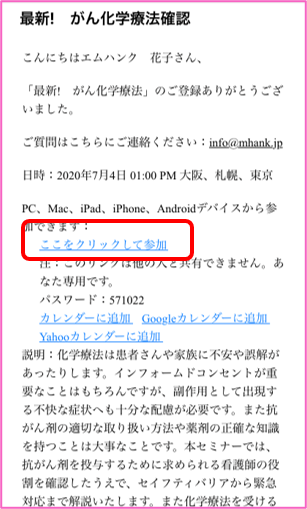
- ウェビナー登録の直後にセミナータイトルが記載されたメールが届きます。
メール本文、中央の「ここをクリックして参加」をタップします。
自動的に接続が完了します。
-
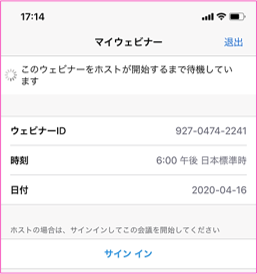
※セミナーが開始されるまでの間、下図のような待機画面になります。
ID・パスワードで接続する方法
ID・パスワードで接続する方法(パソコンの場合)
- セミナー3日前にご視聴に必要なURL(セミナーアドレス)・ID・パスワードをお送りします。
- zoomを起動し、ID・パスワード、その他の必要事項を画面の案内に従って入力してください。
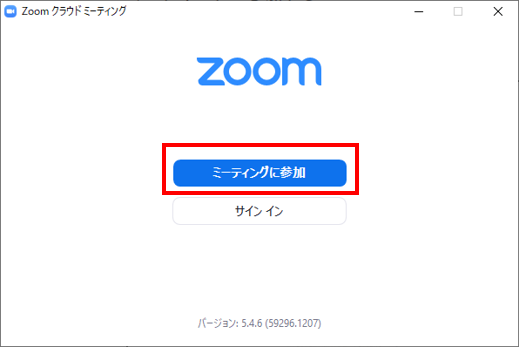
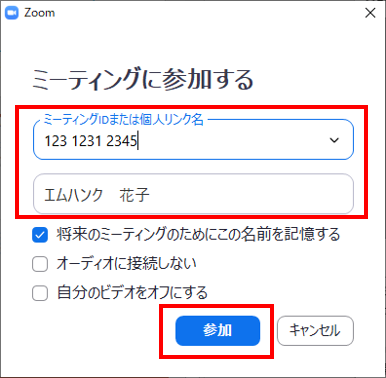
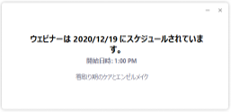
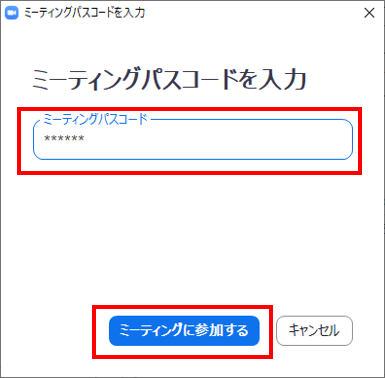 ※セミナーが開始されるまでの間、下図のような待機画面になります。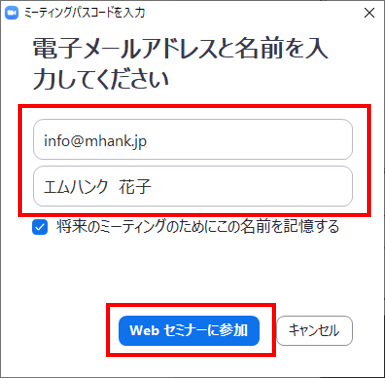

ID・パスワードで接続する方法(スマートフォン・タブレットの場合)
- セミナー3日前にご視聴に必要なURL(セミナーアドレス)・ID・パスワードをお送りします。
- zoomアプリを起動し、ID・パスワード、その他の必要事項を画面の案内に従って入力してください。(事前にzoomアプリのインストールが必要です。)
スマートフォン・タブレットへのzoomアプリのダウンロード、インストール方法はこちらから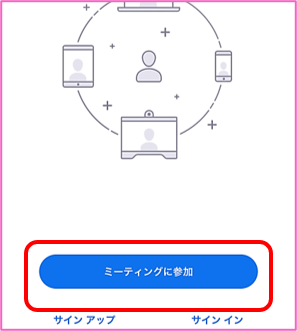

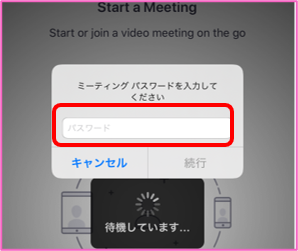 ※セミナーが開始されるまでの間、下図のような待機画面になります。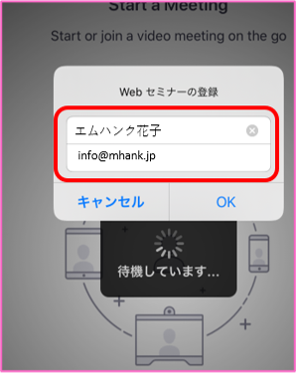

※接続手順は、テキストと一緒にご郵送しております。